Funktionen
Das Dashboard.
Im Dashboard von ChannelBuddy siehst du auf einen Blick, wie es um deine Artikel, Feeds und Kanäle steht. Hier zeigen wir dir, welche Kennzahlen du findest und wie du sie liest.
Deine Artikel.
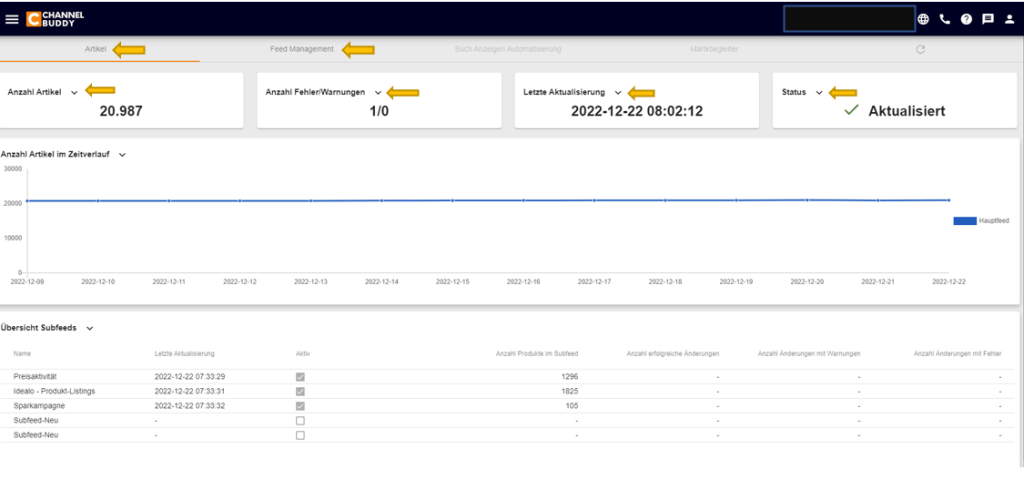
Im Bereich „Artikel“ behältst du die wichtigsten Kennzahlen deines Feeds im Blick:
Artikel im Zeitverlauf
Das Diagramm zeigt dir die Anzahl deiner Artikel über die letzten 14 Tage. So erkennst du sofort, an welchem Tag sich dein Sortiment verändert hat, und siehst Auffälligkeiten, zum Beispiel wenn plötzlich Artikel fehlen.
Übersicht deiner Subfeeds
Darunter findest du alle Subfeeds deiner Kanäle in einer Tabelle. Für jeden Subfeed siehst du:
Das Feed Management.
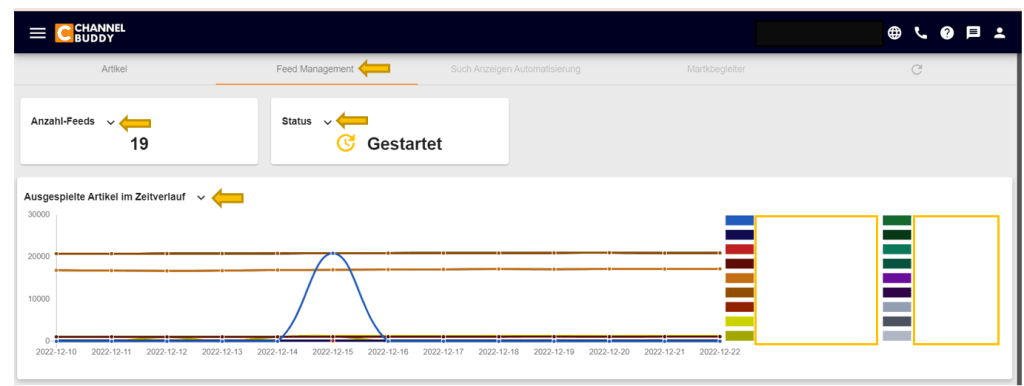
Im Reiter „Feed Management“ siehst du, wie deine Feeds an die einzelnen Kanäle ausgespielt werden:
- Anzahl der FeedsWie viele Feeds du aktuell eingerichtet hast.
- StatusOb deine Feeds gerade laufen, abgeschlossen sind oder Probleme haben.
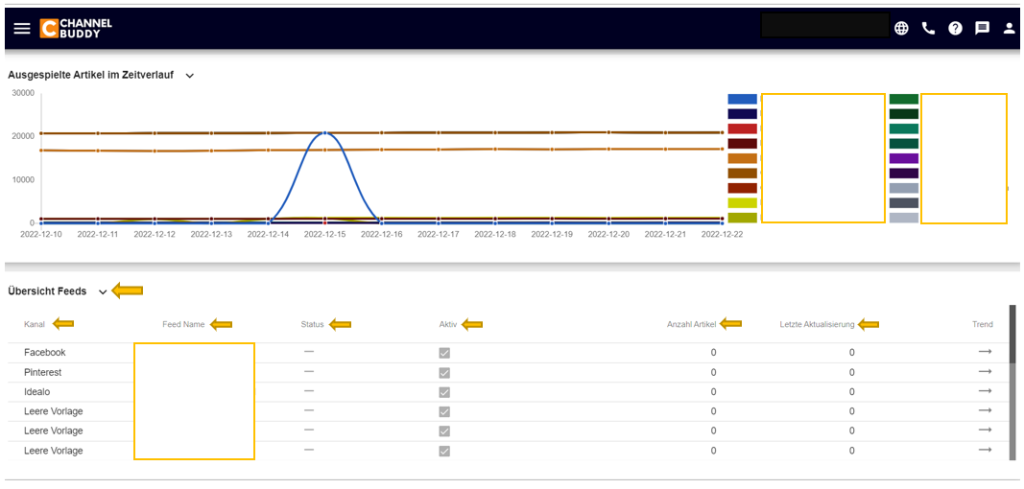
- Ausgespielte Artikel im ZeitverlaufWie viele Artikel in den letzten 14 Tagen an jeden Kanal gingen. Jede Farbe steht für einen Kanal und taucht als Linie im Diagramm wieder auf.
Übersicht deiner Feeds
In der Tabelle darunter findest du alle Feeds mit den wichtigsten Angaben auf einen Blick: